

Adobe Photoshop не е само за редактиране на изображения или снимки; това е програма, която отива далеч отвъд това, предлагайки широка гама от инструменти за създаване на изображения от нулата . Не се ограничавайте с идеята, че това е просто програма за редактиране; Photoshop е много повече от това.
Кой не е бил в ситуация, в която създава презентация или редактира снимки и трябва да подчертае важен елемент, но не знае как? Някои проблеми имат лесни решения и в този случай ще ви покажем как да създадете стрелки в Adobe Photoshop.
Стрелката е един от най-простите и най-често използвани елементи за подчертаване на нещо във всякакъв вид среда . Adobe Photoshop съдържа инструмент, който прави добавянето на стрелки невероятно лесно.
Как да нарисувате дата във Photoshop стъпка по стъпка

Предварително зададените форми на Adobe Photoshop улесняват работата с различни форми и графични елементи, което ще бъде полезно за вашите дизайни. Инструментът „Фигури“ е един от най-важните и често използвани инструменти в програмата.
Photoshop има малко разнообразие от предварително проектирани форми. Но можете да ги разширите, като добавите нови, създадени от други дизайнери или от вас самите.
Инструментът за линия е този, който ще ни позволи да нарисуваме линия , за да използваме излишен израз, върху нашето платно, както стрелки, така и прави линии.
Първата стъпка, която трябва да направим, е да изберем в нашата лента с инструменти, разположена от лявата страна на екрана, опцията за форми с квадратна икона.
Ще го задържим натиснат за няколко секунди и ще се появи падащо меню с различните геометрични фигури, които можем да нарисуваме, и ще изберем инструмента за рисуване с форма на линия.
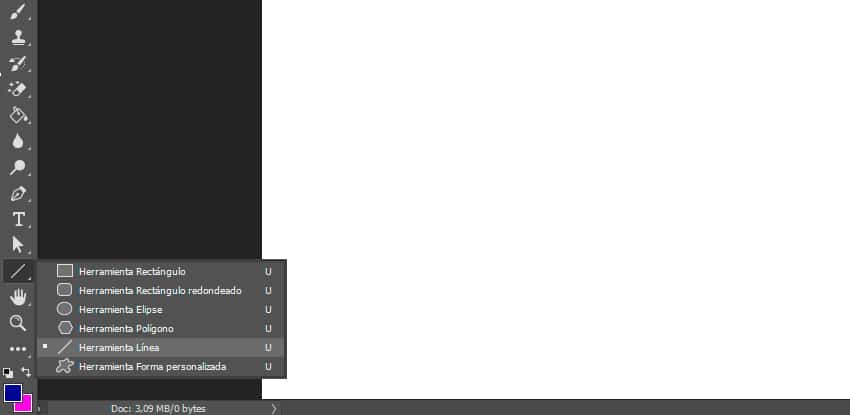
След като сме избрали инструмента, трябва да определим ширината на линията.
Можем да променим дебелината на линията, като отидем в горната лента с инструменти и изберем опцията за щрих. Ще трябва да дефинираме ширината на линията в тази лента с опции.
Един съвет, който имаме, е да се уверите, че сте задали настройката за подравняване на опцията за път на „Запълнен“ или „Външен път“. С други думи, ако дебелината на линията е зададена на „Запълнена“, тя няма да се вижда.
Друг от съществуващите начини за дефиниране на дебелината на ширината на линията е чрез лентата с опции, в която тя се представя със или без чертеж.
Както можете да видите на това изображение, в червения квадрат определяме ширината на линията, а в оранжевия квадрат използваме дебелината, за да зададем ширината.
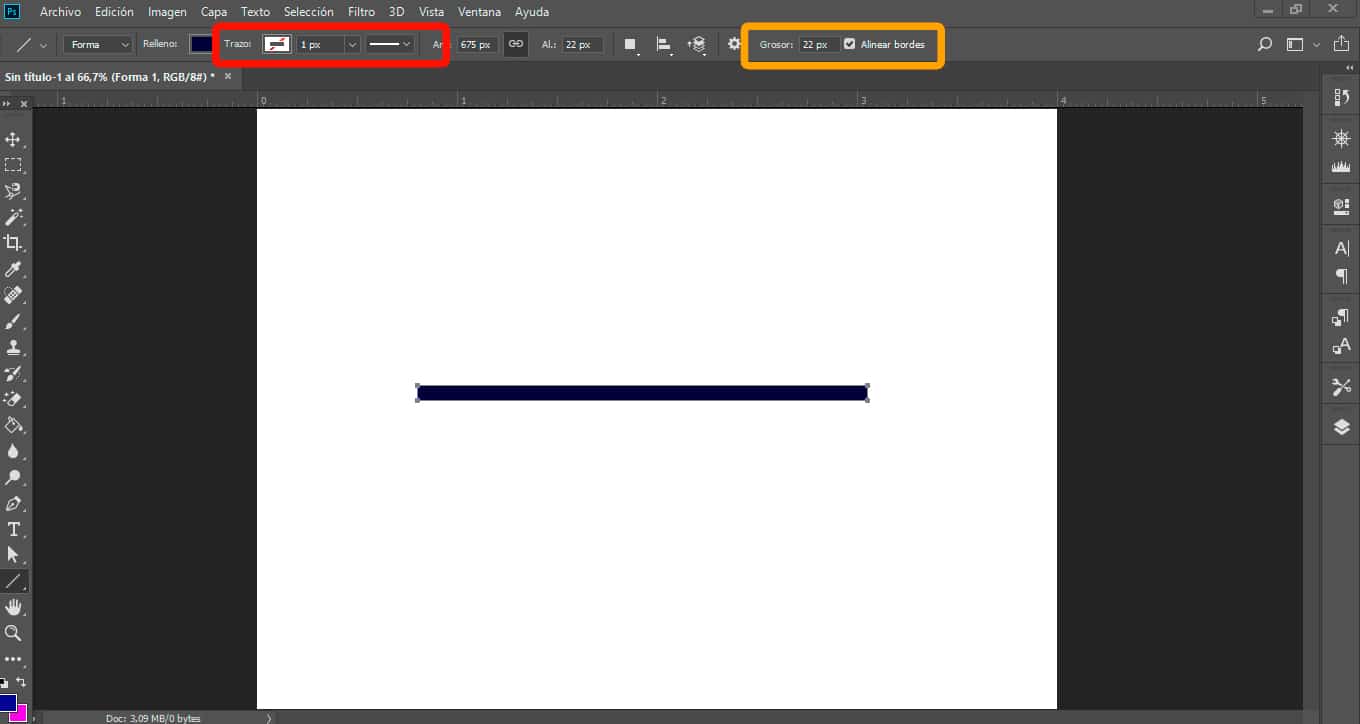
Следващата стъпка е да зададем цвят на линията . За да направим това, ще кликнем върху линията, ще отидем в горната лента с опции и в секцията за запълване ще се отвори прозорец с мостри, където можем да изберем цвета, който най-добре отговаря на нашите нужди.
Вече сме създали линията, сега просто трябва да завършим оформянето на стрелката.
В горната лента с опции, където сме конфигурирали пътя и цвета, ще видим икона на зъбно колело вдясно. Щракването върху тази икона ще отвори падащо меню, където можем да добавим стрелки, в началото или в края на пътя.
Избираме опцията, която най-добре отговаря на нашите нужди, за да селектираме желания елемент от нашата работа. В нашия случай ще изберем опцията за начална линия.
С другите три опции в това меню можете да промените върха на стрелката, като я направите по-дълга, по-къса или извита . Ще ви покажем как в следващия раздел.
Видове стрелки в Adobe Photoshop

Както видяхме с опцията за съвети за дата, можем да създадем различни променливи.
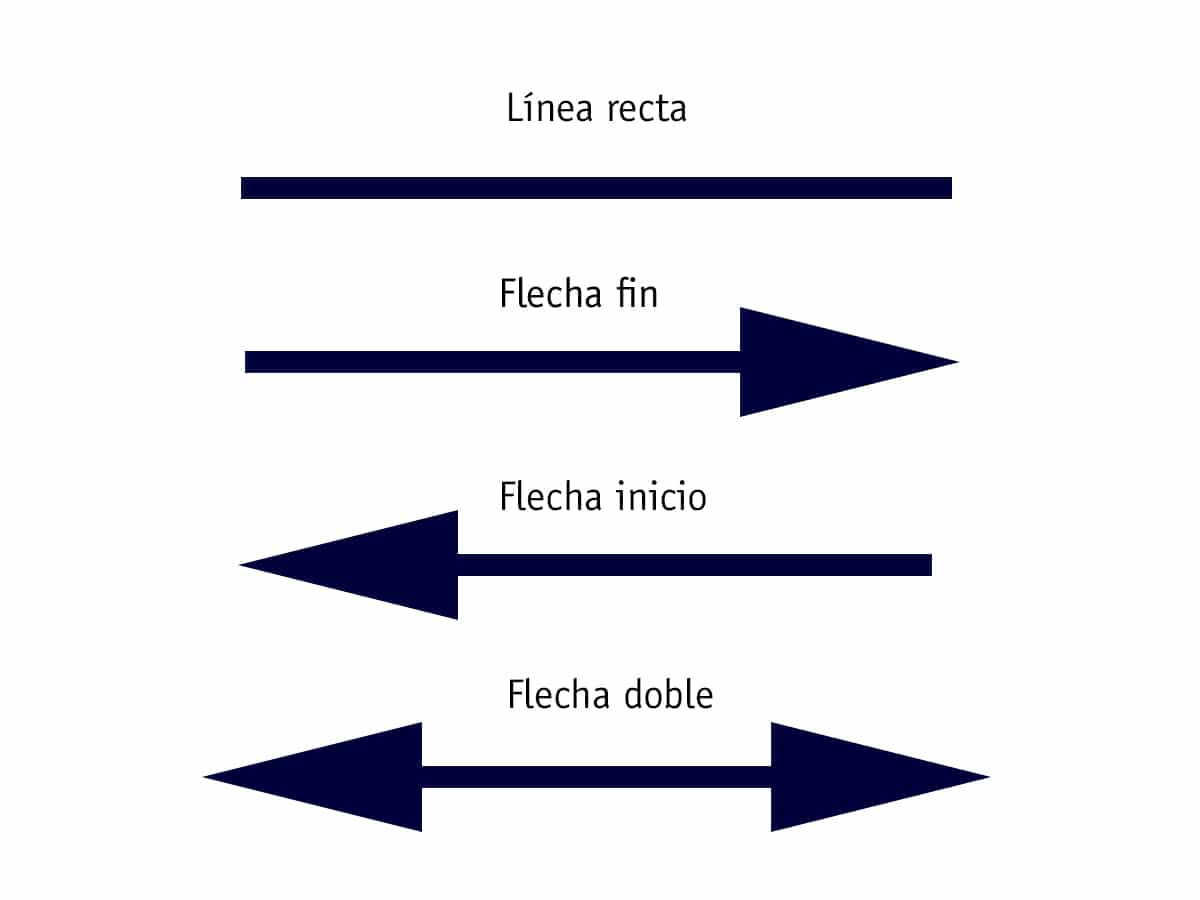
Ако това, което искаме, е просто права линия, просто трябва да изберем инструмента за фигури , да изберем линия и това е всичко.
От друга страна, ако това, което търсим, е стрелка само с един връх в края, ще трябва да направим правата линия и в показаните ни опции за стрелки да изберем крайната секция.
Ако обаче искаме точката в началото, опцията, която ще приемем, е „начало“ . Или дори да добавим точки от двете страни, като изберем и двете опции.
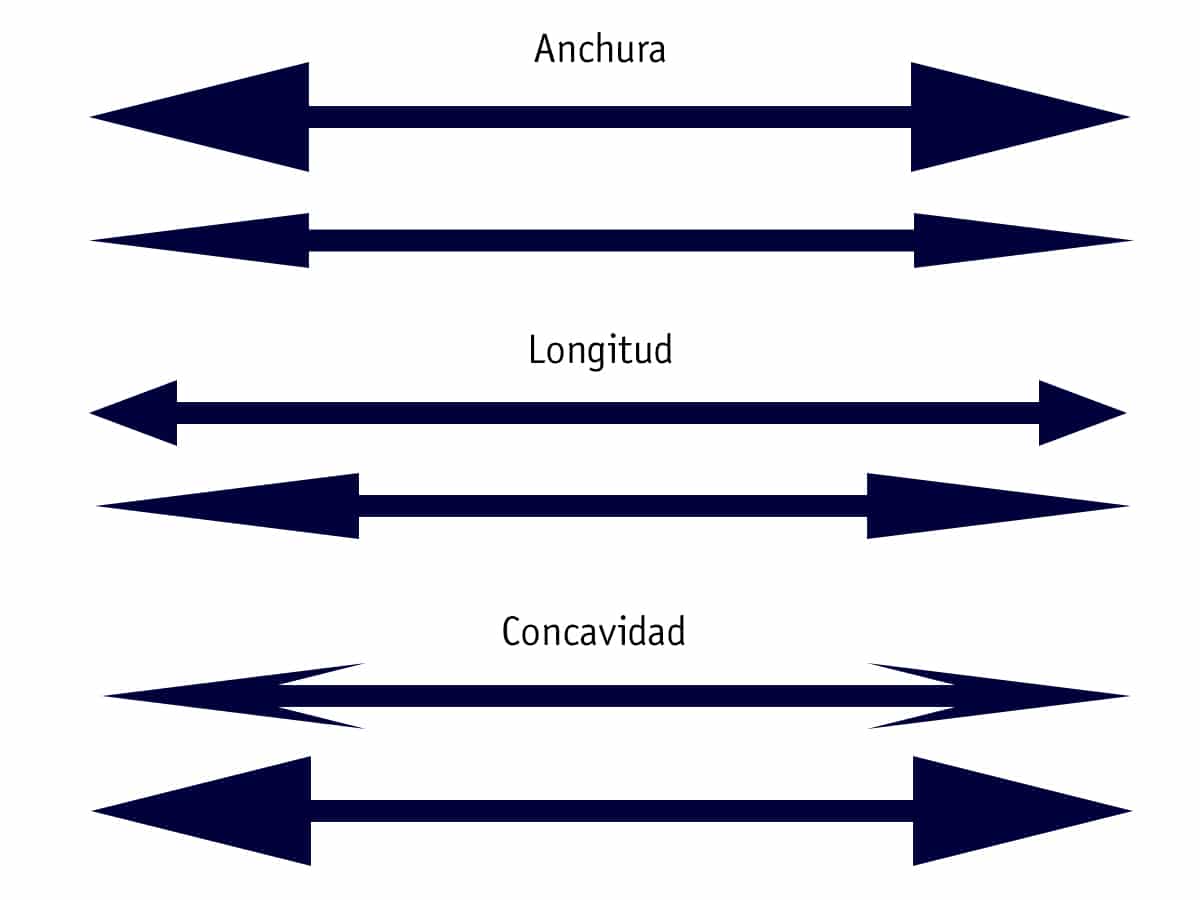
Можем да постигнем различни стилове на стрелки, като експериментираме с опциите за ширина, дължина и вдлъбнатина . С тяхна помощ можем да създаваме стрелки с по-дебели върхове, стрелки с по-дълги върхове или стрелки с по-голяма извивка.
Как да направите извита стрелка във Photoshop
Както в обяснения по-горе случай, ще създадем нашата стрелка от инструмента за форми и като изберем опцията за линия.
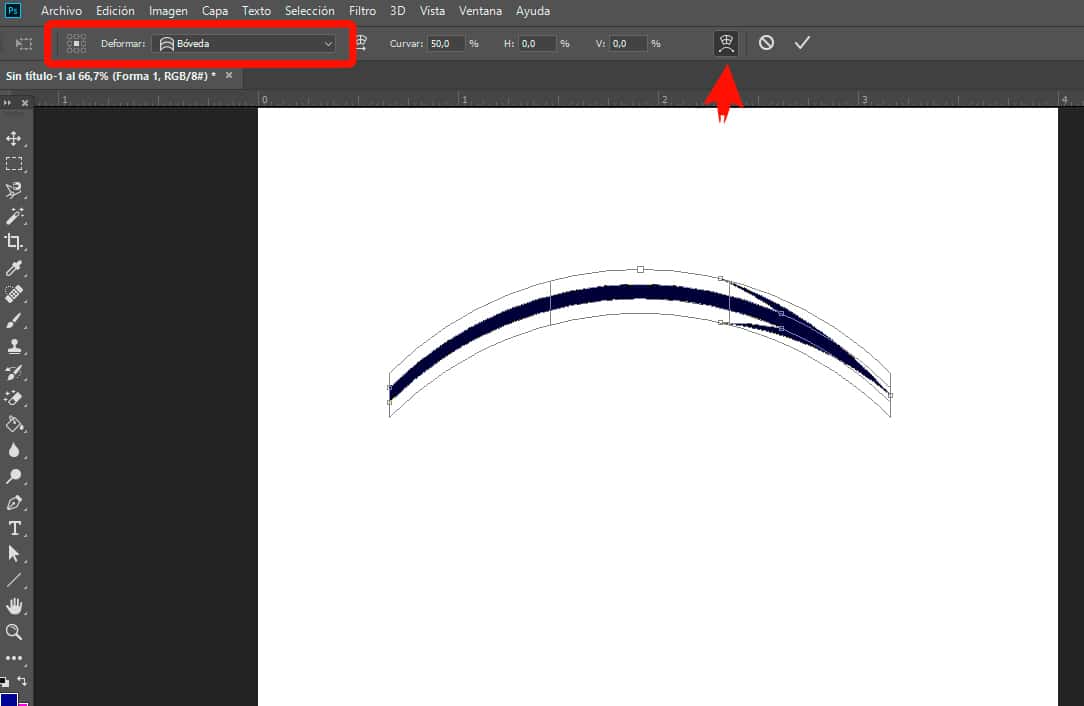
След като сме проектирали стрелката си, с все още избран инструмент за линия, ще натиснем клавиша Ctrl и буквата T , избирайки командата за трансформация. След това, в лентата с опции ще изберем свободна трансформация и деформация.
Следващата стъпка е да кликнете върху опцията „Деформиране“ от лявата страна на лентата с опции. Ще се появи списък с форми, които вашата стрелка може да приеме. В нашия случай сме избрали опцията „свод“.
С тази опция за свободна трансформация и деформация можете да придадете различен вид на дизайнерските си елементи , като им придадете извити форми, вълнообразни форми, стесните ги и т.н.
Както видяхте, създаването на стрелки в Adobe Photoshop е много лесно. Просто използвайки инструмента за линии и наличните му опции, можете да създадете различни стилове на стрелки, които да отговарят на вашите нужди.
Adobe Photoshop е програма, с която можете да манипулирате и редактирате снимка по безброй начини. Но докато някои остават заседнали на тази идея, други се възползват от възможностите, които тази програма предлага, за да създават изключително амбициозни дизайни, открояващи се от останалите.
Индекс