

Като дизайнери, когато използваме снимки в нашите дизайнерски проекти, ние сме доста свикнали да ги редактираме и ретушираме , използвайки различни филтри и ефекти върху тях, за да им придадем по-впечатляващ визуален вид.
Програмите за редактиране на снимки ни предоставят множество опции, които да приложим към нашите изображения , от черно-бели филтри, корекции на яркостта и контраста, цветни филтри и др.
За последното, за цветните филтри, е това, за което ще говорим днес в тази публикация, по-конкретно за графична тенденция, която стана модерна около 2017 г., дуотонен ефект.
Ще ви научим как да създавате двутонови изображения във Photoshop от нулата.
Какъв е ефектът на дуотона?
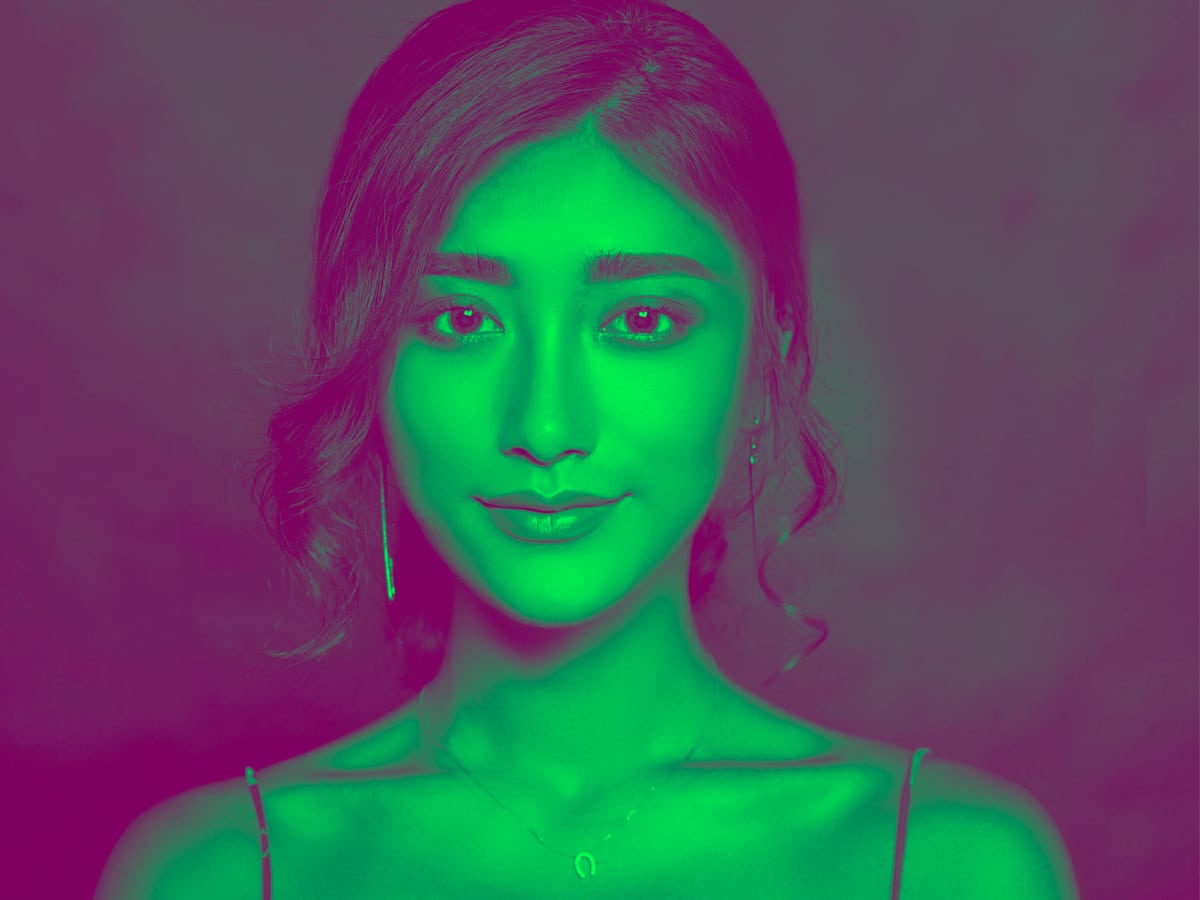
Както подсказва името, това са изображения или фотографии, които използват два различни цвята. Този процес произхожда от традиционния метод за печат с две мастила, при който са се използвали само две мастила, за да се намалят разходите, тъй като са били необходими само две печатни плаки вместо четири за цветовете.
В света на графичния дизайн, техниката на двуцветния печат се използва за добавяне на индивидуалност към снимки или икони , тъй като дизайнерът е този, който може да избере цветовете, с които да работи.
Но не всички изображения, които виждаме, работят добре с тази техника . Дуотоновият режим се прилага най-добре върху прости изображения, като например портрет, но с висок контраст между светлина и сянка, така че ефектът е по-забележим.
Стъпка по стъпка дуотонен ефект във Photoshop
Един от най-бързите и лесни начини за създаване на този ефект е чрез програмата за редактиране Adobe Photoshop, тъй като благодарение на нейните инструменти можем да работим с канали на изображенията и корекции на слоевете.
Първото нещо, което трябва да имаме преди да отворим програмата, е изображението, с което ще работим, в нашия случай ще работим с портрета на това хубаво куче.
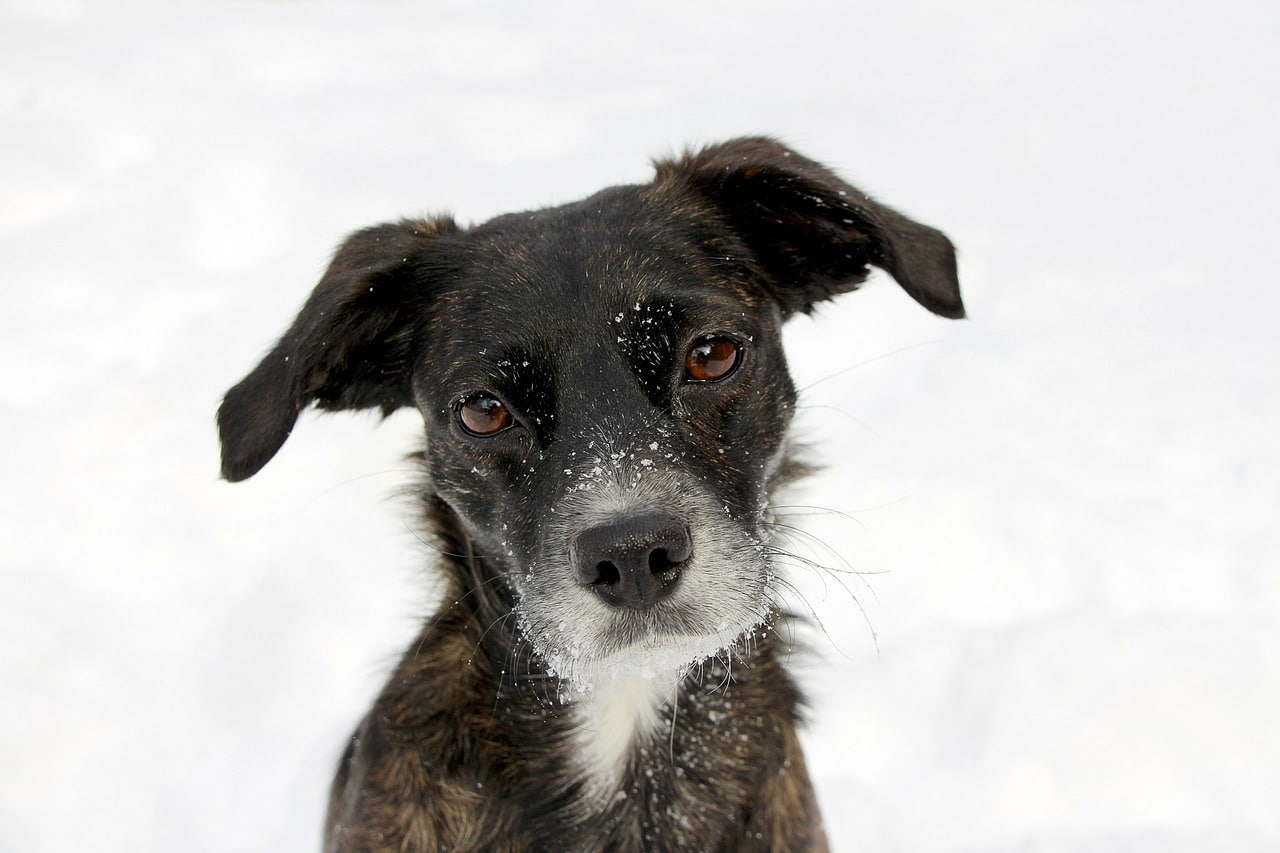
Изображенията не е необходимо да отговарят на някакви специфични изисквания, но колкото по-голям е контрастът на изображението, толкова по-интензивен ще бъде двутоновият ефект.
След като имаме изображението, с което ще работим, ще го отворим във Photoshop. Важна стъпка е да активираме разделите със слоеве и канали в програмата.
Ако ги нямаме, ги активираме, много е лесно да се направи, просто трябва да отидем в раздела на прозореца и да потърсим опциите за слоя и канала и да щракнем върху тях.
В панела с каналите виждаме, че изображението, с което работим, е разделено на четири различни канала : RGB изображението и каналите, които го съставят – червен, зелен и син. Ако щракнем върху някой от тях, ще видим как изображението ни се променя.
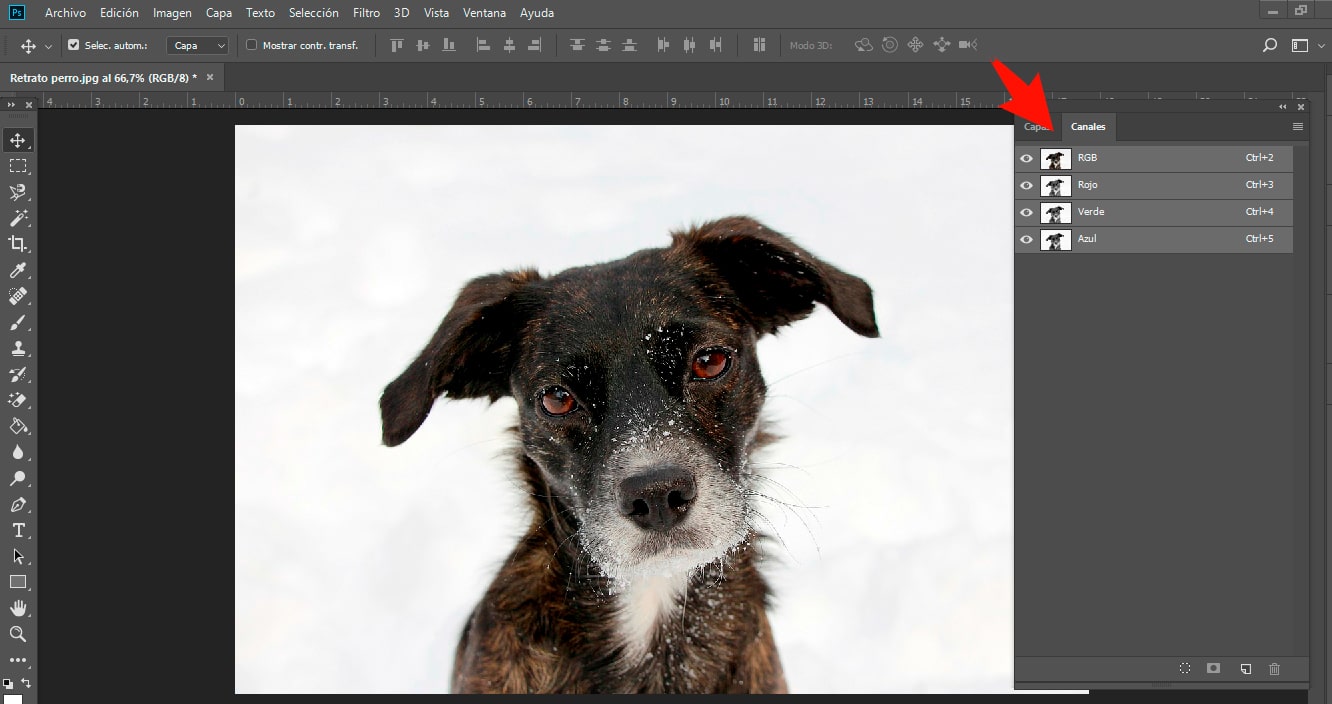
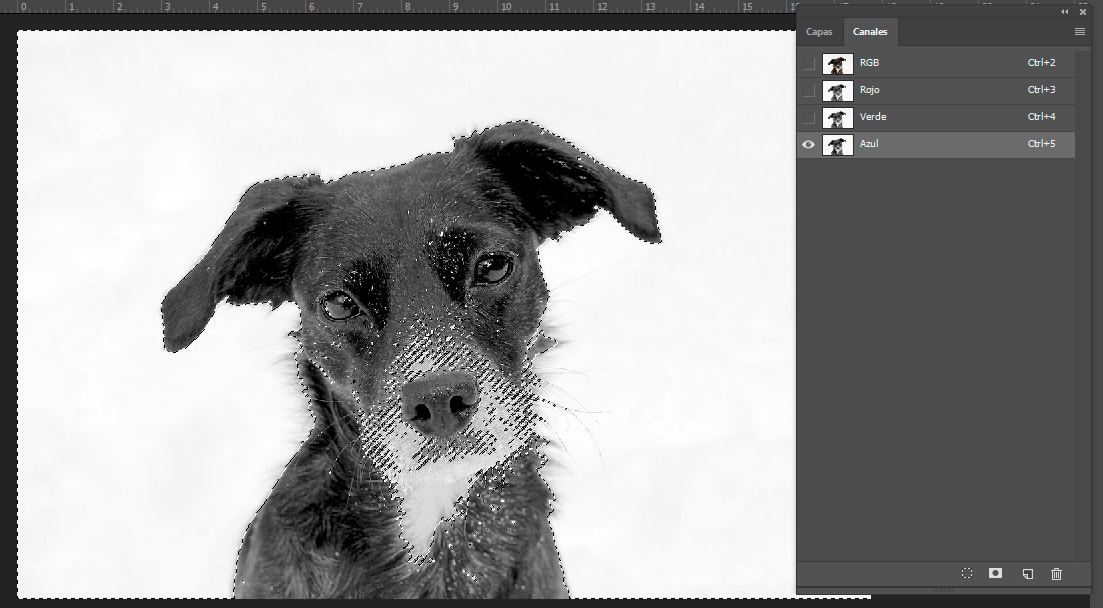
Най-важното в тази стъпка е да изберете канала, който осигурява най-голям контраст , така че двутоновият ефект да е по-видим, когато се приложи. Този избор на канал е различен за всяко изображение; няма един, който да работи за всички снимки.
В нашия случай това е синият канал, този, който осигурява най-голям контраст. Избраният от нас канал трябва да се зареди като селекция ; тоест, трябва да кликнем върху канала, докато държим натиснат клавиша Control на клавиатурата. Следвайки тези инструкции, през изображението ще се появи пунктирана линия.
Следващата стъпка е да отидете в панела Слоеве и да изберете опцията Корекции на цветния слой, след което в менюто, което се появява, да изберете Еднообразен цвят.
Веднага след избиране на опцията за плътен цвят се отваря прозорец за избор на цвят. Избраният от нас цвят ще бъде приложен към маркираните области на нашата снимка.
Това, което препоръчваме, е да пробвате различни цветове, докато намерите този, който ви харесва най-много, освен ако вече не сте избрали тези цветове предварително.
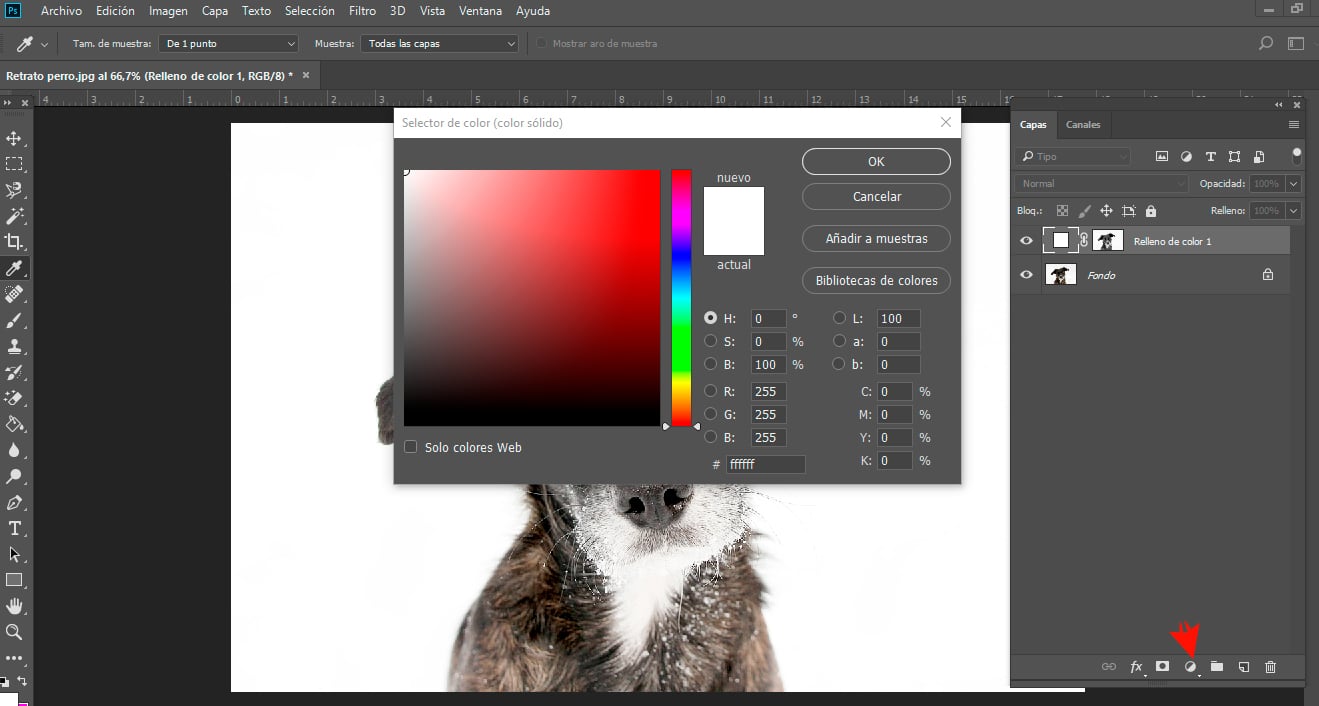
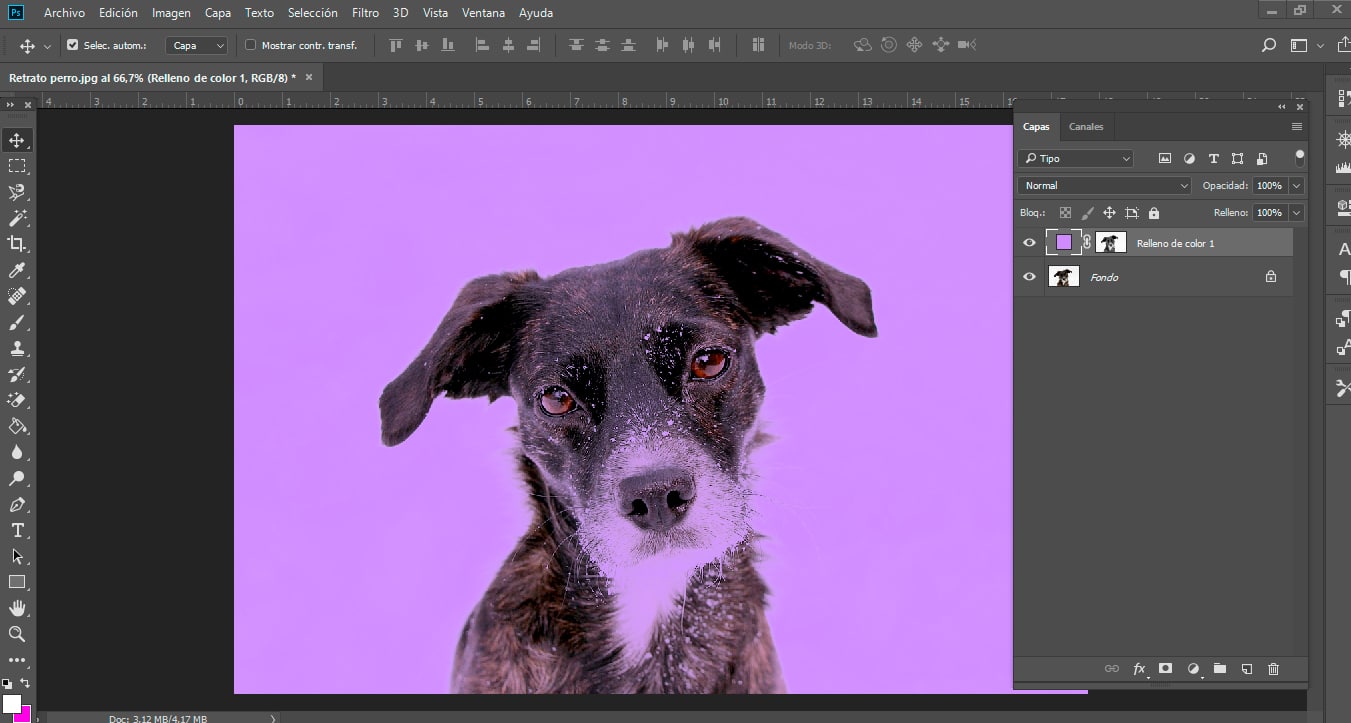
В нашия случай ще приложим лилав тон, който ще изглежда така. След като сме избрали цвета, просто трябва да натиснем бутона за приемане в горния десен ъгъл.
След това ще приложим втори цвят към по-тъмните, засенчени области на нашето изображение . За да направим това, се връщаме към Layers (Слоеве) и избираме слоя, съдържащ оригиналното ни изображение. Отваряме отново коригиращия слой Color (Цвят) и отново избираме Solid Color (Плътен цвят).
Прозорецът ще се отвори отново, където ще трябва да изберем друг цвят за тези тъмни и сенчести области . Както виждате, в панела „Слоеве“ е създаден нов слой с този нов цвят, който ще изберем – в нашия случай тъмносин.
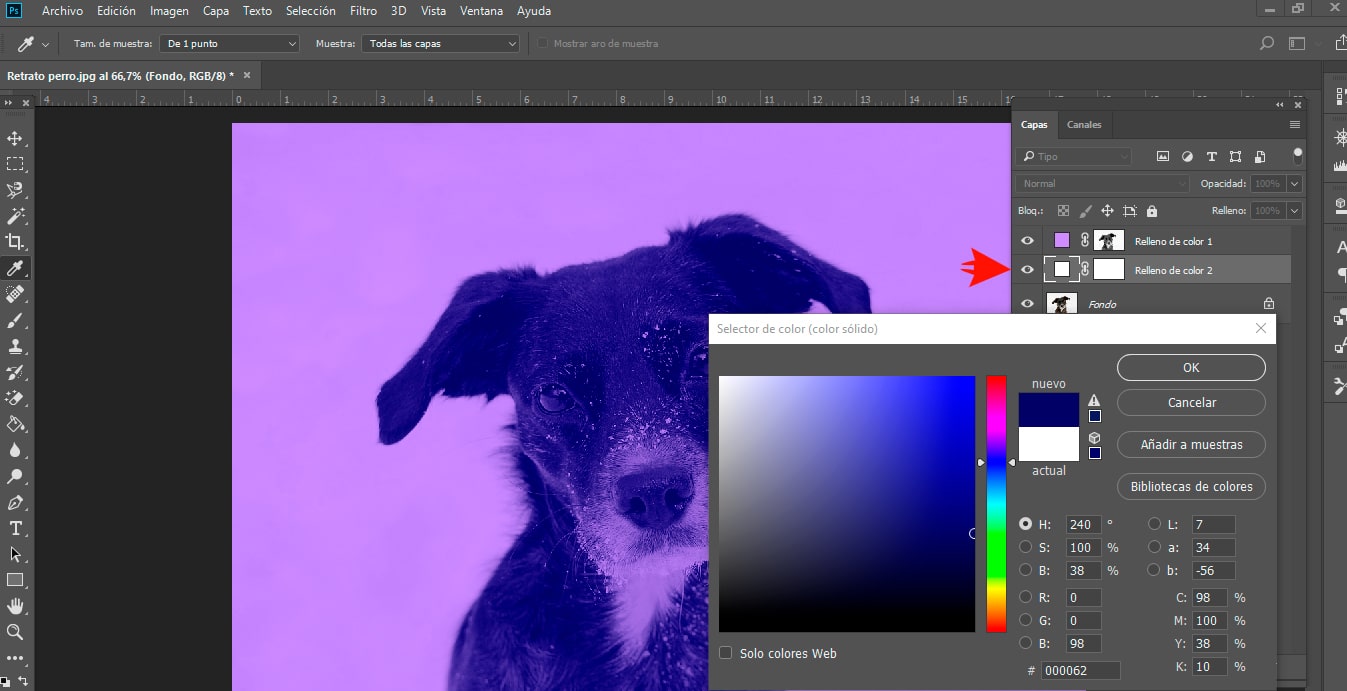
Хубавото на този инструмент е, че ако по някаква причина не ви харесва как изглеждат цветовете, които сте избрали за създаване на двутонов ефект, можете лесно да ги промените. Просто щракнете двукратно върху цветния слой, който искате да промените. Двойното щракване ще отвори екрана отново, което ви позволява да изберете и промените цвета.
Ако искате да направите още една крачка напред, можете да добавите градиентни ефекти към вашите двутонови изображения . Просто променете опцията за плътен цвят на градиентна карта и регулирайте баланса между различните цветове.
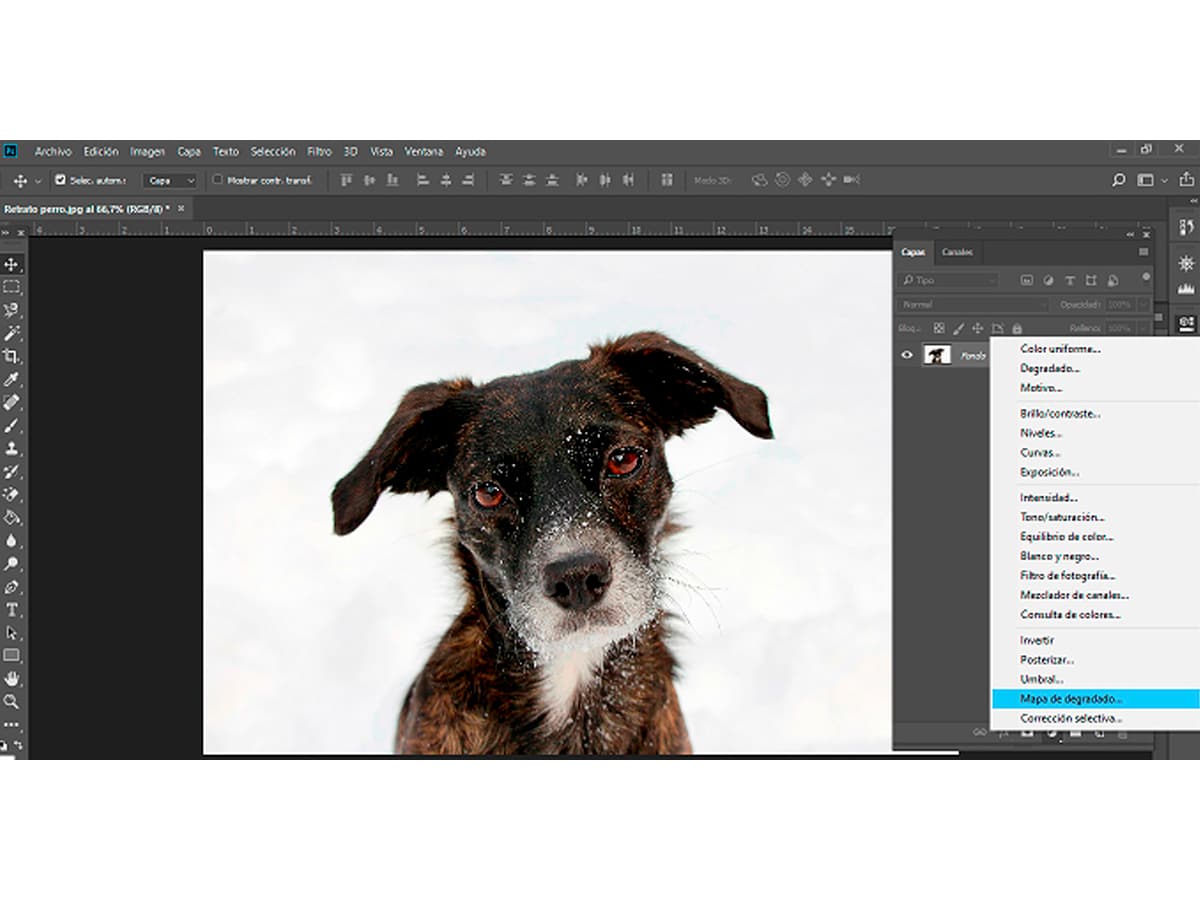
С тези прости стъпки ще можете да създадете своето двутоново изображение във Photoshop. Много е важно да запомните, че когато избирате канала от трите налични в изображението – син, червен или зелен – трябва да изберете този, който осигурява най-забележим контраст.
Ако работите с различни изображения за уебсайт и искате те да изглеждат като комплект, двуцветният ефект е стил, който ще ви позволи да ги обедините.
Надяваме се, че този мини урок ще ви помогне във вашите бъдещи или настоящи проекти. Както в много случаи ви казваме, имате на разположение полето за коментари, за да ни зададете всякакви въпроси или предложения по тази тема, която сме разгледали.