

Днес ви представям този прост, но полезен урок , в който можете да научите как да създавате Flash анимации, използвайки само Illustrator . Illustrator е програма за векторна графика и дизайн, която подобно на Photoshop принадлежи към пакета от програми на Adobe и е един от ключовите инструменти, които помогнаха на компанията да се превърне в индустриален стандарт в графичния дизайн днес.
Пакетът на Adobe непрекъснато се разширява, носейки ни нови приложения за нови области на творческа работа на нива, за които можехме само да мечтаем преди години, от програми, посветени на създаване на формуляри, до аудио и видео редактори. Програмите на Adobe често насърчават интеграцията на различните платформи в пакета, например чрез включване на инструменти от една програма в друга или чрез прехвърляне на функции от една програма в друга. Днес, като пример за това, ще ви покажем как да създадете проста анимация с Illustrator и да я експортирате във Flash. Днес ви представям: Урок за Illustrator : Как да създавате анимации с Illustrator.
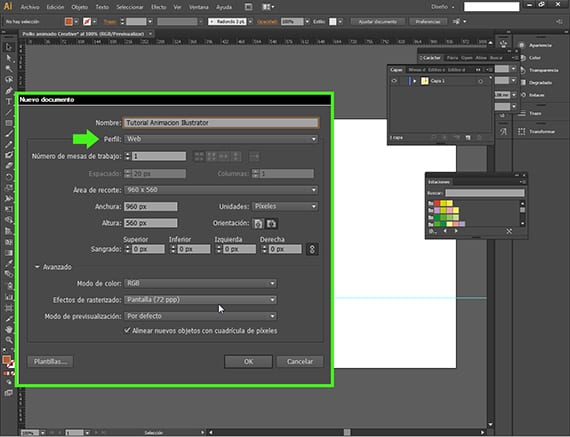
Отворете нов документ
Ще създадем уеб анимация във Flash ( SWF ), но ще използваме Adobe Illustrator . За да започнете, отворете нов документ, като отидете на File > New Document . Ще се появи диалогов прозорец с меню; въведете името и се уверете, че сте избрали уеб профила.
Нека развеселим това пиле
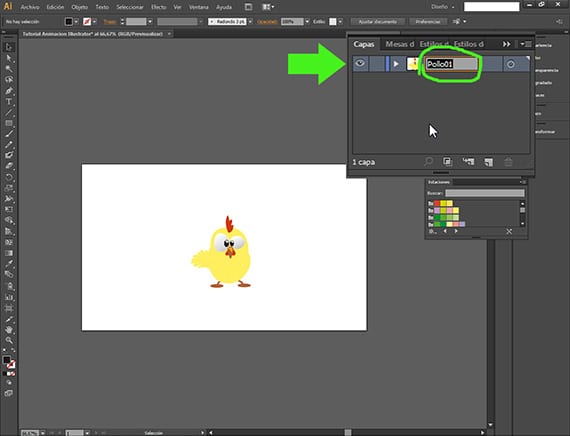
Сега, в новия документ, ще започнем да работим върху него. За тази анимация избрах векторна рисунка, която изтеглих от интернет, от уебсайт, който обсъдихме в предишна публикация, Freepik, търсачка за безплатни снимки и вектори , и я адаптирах леко. Ще отидем в панела Слоеве и ще го наименуваме правилно. Много е важно да сте организирани със слоевете от самото начало. Ще го наречем Chicken01.
Да извадим няколко пилета
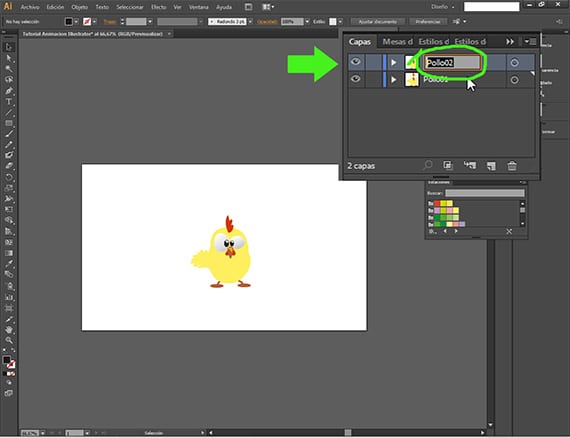
Анимацията ще бъде сравнително проста; ще преместим пилето от едната страна на екрана към другата и ще придадем на очите му известно движение. Първо, дублирайте слоя в панела „Слоеве“, като щракнете върху слоя и го плъзнете върху иконата на нов слой, например. Преименуването на слоя е важно.
Движещи се очи
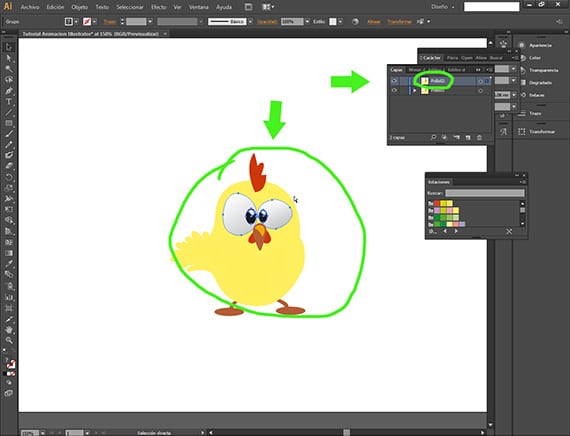
Ще изберем двете очи на пилето, което е в слоя Chicken02 , и след това ще изберем очите на пилето.
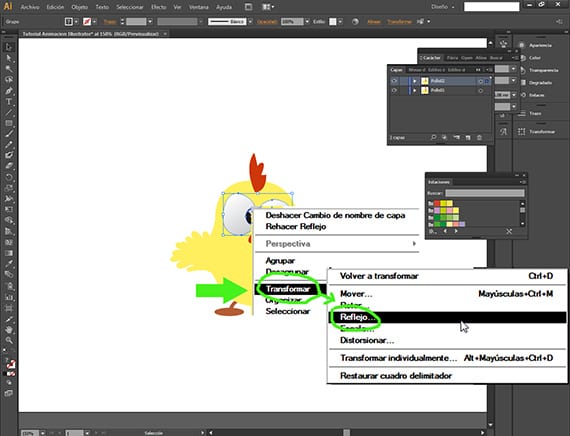
Обръщане на очите.
С избрани очи на вектора на пилето в слоя по-горе, Pollo02 , щракваме с десния бутон на мишката и от съответния диалогов прозорец следваме пътя Transform-Reflect.

Обръщайки очи
След като сте в опцията „Огледало“ , докоснете опцията „Вертикално“ и сте готови. Сега ще имате рисунката на пилето отгоре с очи, обърнати на едната страна, и тези отдолу с очи, обърнати на другата.
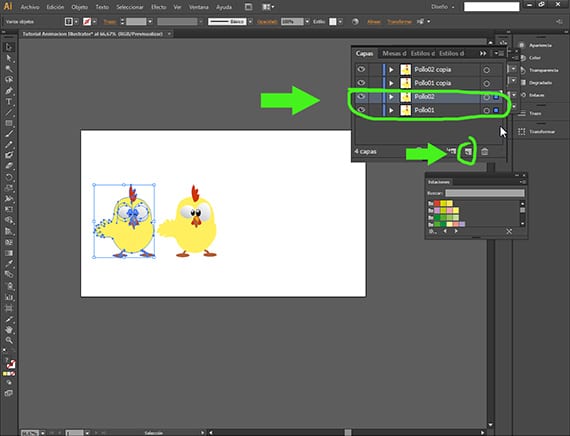
- Сега нека удвоим още пилета
Още веднъж, за да дублираме слоеве, ще използваме бутона „Нов слой“ в менюто „Слоеве“. Щракнете върху слоевете Chicken01 и Chicken02, като държите натиснат клавиша Shift, и плъзнете върху бутона „Нов слой“.
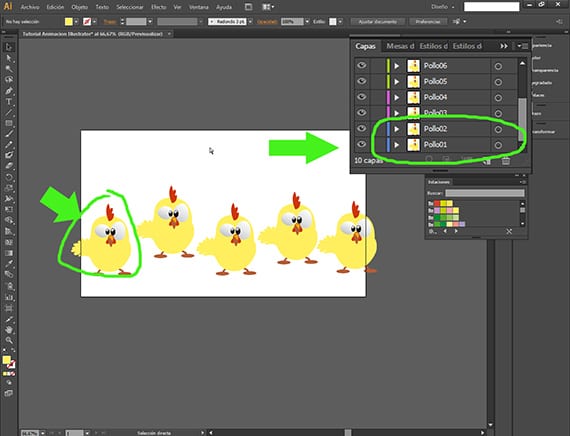
Още няколко пилета
Трябва да преименуваме всички пилета, като се уверим, че спазваме последователността, така че пилето, образувано от Chicken01 и Chicken02, да е от лявата страна на работната област, а следвайки числовия си ред, пилето, образувано от слоеве Chicken03 и Chicken04 , да е от дясната страна и така нататък, като се спазва редът на слоевете в панела Layers. Това е много важно, тъй като анимацията винаги ще следва реда на слоевете, като първият кадър е първият слой, а последният кадър - последният.
Експортиране в SWF
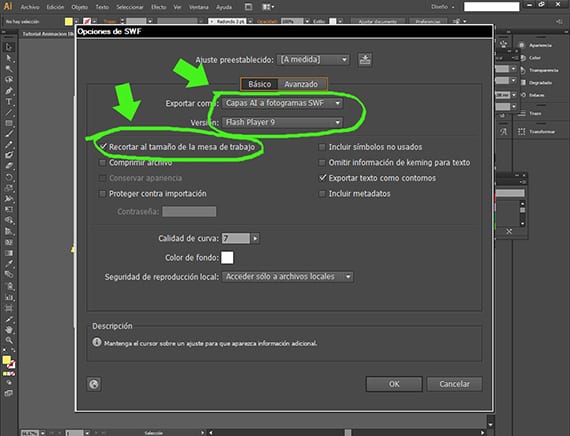
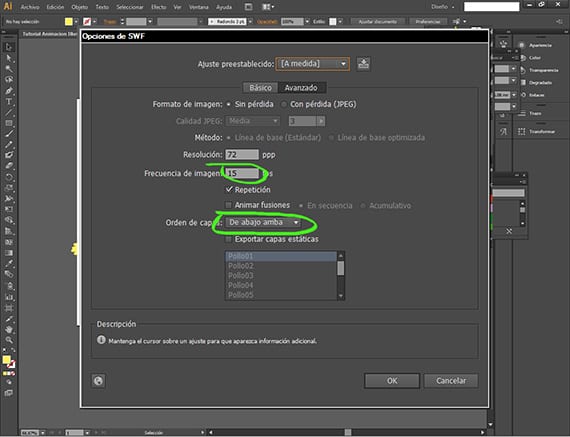
След като всички пилета са правилно позиционирани (както е обяснено по-горе), ще отворим прозореца „Експортиране на документи“, като отидем на „Файл“ > „Експортиране“. Там ще изберем SWF или Flash като формат за експортиране . Ще се появи друг диалогов прозорец, където ще конфигурираме последните стъпки. С избрана опция „Основни“ , ще изберем да експортираме като AI слоеве в SWF рамки , а версията на Flash , която ще изберем, е най-новата налична, Adobe Flash Player 9. Ще отметнем и опцията „Изрязване до размера на артборда“. Има няколко други интересни опции, които ще разгледаме в друг урок.
Експортиране
След това, в същия диалогов прозорец, изберете опцията „Разширени“ и изберете резолюцията и честотата на кадрите, като ги зададете на 15. Както виждате, тук можем да изберем реда на слоевете, който, както споменах по-рано, конфигурирахме така, че анимацията да се изпълнява от долния (1-ви слой) до горния (последния слой) на панела „Слоеве“ във вашия интерфейс. След експортиране, вижте резултата във всяка програма за възпроизвеждане на видео.
Повече информация – Freepik, търсачка за безплатни снимки и вектори