

WPB2D (или WordPress Backup to Dropbox) е плъгин, предназначен да направи живота ни по-лесен и по-приятен. Той помогна на много от нас да спрат да мразят архивирането, което често е толкова тромаво за често извършване. За да го използвате, ще ви е необходимо:
- Имате акаунт в Dropbox. Можем да го направим безплатно (2GB) или премиум (неограничено пространство). Тази услуга ни помага да запазваме файлове в облака: тоест вместо да заемат място на нашия компютър, те ще бъдат публикувани на уебсайт, до който имаме достъп само ние.
- PHP версия по-висока от 5.2.16
Архивирайте вашия WordPress
Стъпка 1: създаваме акаунт в Dropbox
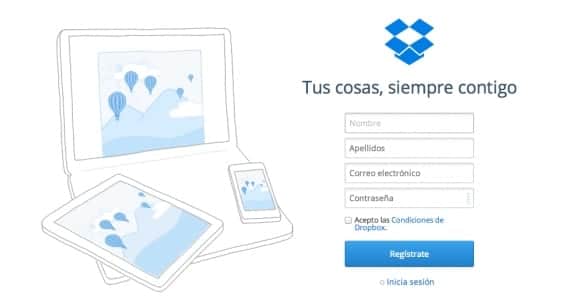
Ако вече имате акаунт, можете да преминете към следващата стъпка. За да създадете Dropbox акаунт, отидете на www.dropbox.com и кликнете върху бутона „ Регистрация “. Попълнете задължителните полета: име, фамилия, имейл адрес и парола (запомнете последните две). Поставете отметка в квадратчето „ Приемам условията на Dropbox “ (след като ги прочетете), кликнете върху „ Регистрация “... и това е всичко! Вашият акаунт е създаден.
Важно е да проверите входящата си поща, в случай че са изпратили имейл, за да потвърдят вашата регистрация. Ако е така, ще завършите създаването на акаунта си, когато осъществите достъп до връзката, която обикновено идва в тези имейли.
Стъпка 2: Инсталирайте приставката на вашия WordPress
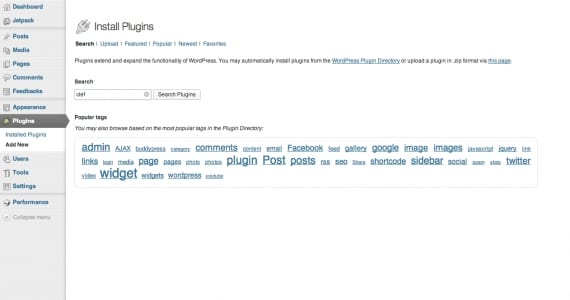
За да направите това, ще трябва да влезете в уебсайта си ( http://yourdomain.com/wp-login.php ) като администратор и да отидете на Plugins > Add New . В полето за търсене, което се появява, поставете името на плъгина: WordPress Backup to Dropbox и го потърсете. Когато се появят резултатите, намерете този със същото име и щракнете върху Install Now.
В прозореца, който ще ви каже, че вашият плъгин вече е инсталиран, не забравяйте да кликнете върху „ Активиране на плъгина “.
Стъпка 3: Свързване на приставката с вашия акаунт в Dropbox
Веднага щом щракнете върху „Активирай плъгина“ , иконата на плъгина WPB2D се появи в таблото ви за управление на WordPress отляво . Нека щракнем върху нея.
Първото нещо, което плъгинът ще ви помоли да направите, е да го упълномощите да се свърже с вашия Dropbox акаунт (очевидно, в противен случай няма да може да прехвърли информацията). Затова кликнете върху „Упълномощи“.
След като щракнете върху „Авторизирай“, ще бъдете пренасочени към началната страница на Dropbox, където ще трябва да влезете . Въведете потребителското си име и парола и уебсайтът ще ви информира, че приложението WordPress Backup to Dropbox иска да се свърже с вашия Dropbox акаунт. Щракнете върху синия бутон „Разреши“ в долната част на съобщението . И това е всичко! Вече сте свързали акаунта си с плъгина. Да започваме!
Стъпка 4: Настройване на WordPress Backup в Dropbox
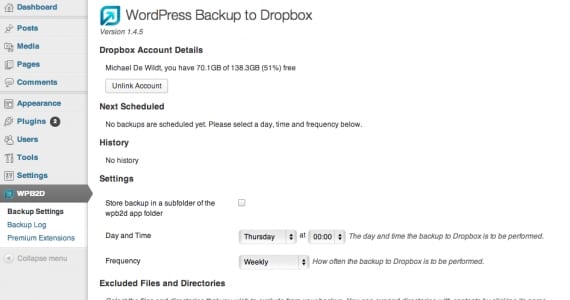
Когато се върнете на страницата на WordPress и щракнете върху Напред, пред вас ще се появи ключов прозорец. Погледнете в долната част на прозореца, като започнете с думата Настройки.
Поставете отметка в първото квадратче : това ще доведе до запазване на резервните ви копия в папка, която ще бъде в папката на приложението WPB2D.
Ден и дата : Указва деня и часа, в който искате плъгинът автоматично да архивира вашия сайт.
Честота : Поръчайте, ако искате ежедневно, седмично или месечно копие.
Ако вече сте избрали стойностите на предишните полета, вече сте конфигурирали приставката. Толкова лесно! Също така намираме раздел, който ще ни позволи да изключим файлове или файлове, които НЕ искаме плъгинът да копира, но съветвам по подразбиране да копираме всички и да оставим този раздел такъв, какъвто е.
Стъпка 5: Направете първия си архив
Изберете опцията „ Регистрационен файл за архивиране “ от менюто на плъгина и щракнете върху бутона „Стартиране на архивиране“ . Това ще отнеме няколко часа, в зависимост от размера на вашия уебсайт... Затова ви препоръчвам да се възползвате максимално от времето си и да правите нещо друго, докато това се случва.
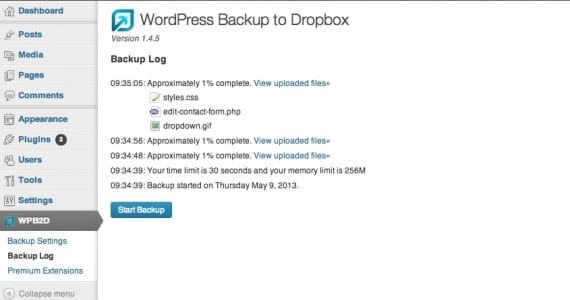
След като този екран ви каже, че архивирането вече е извършено, опитайте да въведете вашия Dropbox и да влезете в папката App> WPB2D. Копието на вашия сайт ще се появи тук. !! Честито!!
Индекс